2017年12月22日金曜日

ごはんづくり(正常財としての)

毎日の食事は、貧乏だと自分で作るしかない。すこし豊かになると、外食で手間を省くことができるようになる。もっと豊かになると、自分の食べるものを自分の好きなように手間をかけて作ることが贅沢になる。

農業もそれと同じで、かつては外貨を獲得するための産業だった。あるときから、工業に注力するために農業にはあまり資源を割かずに輸入に頼るほうがいい、となった。

いま、世界は、農業で稼ごうというよりは、食べるものについて安心できるようにするために、農業を自分のところのものにしようとしている。貿易は、食糧という必需のレベルではなく、食べ物という贅沢のレベルで行われようとしている。

そんな中で、日本だけは、農業を必需のレベルでばかり見ようとしている。これが貧乏の結果なのか、原因なのかはわからない。

たとえば自給率を気にするなら、それは必需のためではなく、一周回った贅沢のためであればよいとおもう。

2017年11月1日水曜日

百度 baidu アカウント作成方法 (2017年11月現在)

中国ではGoogleが使えない、ということは、Google Mapsも使えない。
いや、香港SIMやVPNを使えば接続はできるのだけど、
Google Mapsでは地図上の現在位置が数十〜数百メートルずれることがある。
それに、登録されている情報も少ない。
少し中国語ができるなら、百度地図のほうが頼りになる。
地下鉄やバスの時間も完璧だし、店の情報も多い。

ところで、旅行のとき、宿の場所や行きたいところに、
あらかじめ「保存」して☆をつけておくと計画が立てやすい。
百度地図でこれをするには、百度のアカウントが必要になる。

百度のアカウントを取るのは、ちょっと厄介。
2017年6月から中国では「実名登録制」が始まって、
アカウントを取得するにはSMS認証が必要になる。
そして、中国国内の電話番号を持っていない日本人が
日本国内から登録しようとすると、いろいろひっかかる。

2017年11月現在、
最終的には問題なくアカウントを作れるのだけど、
他の多くのサイトで紹介されている方法ではできなくて、
右往左往したので、メモしてみる。

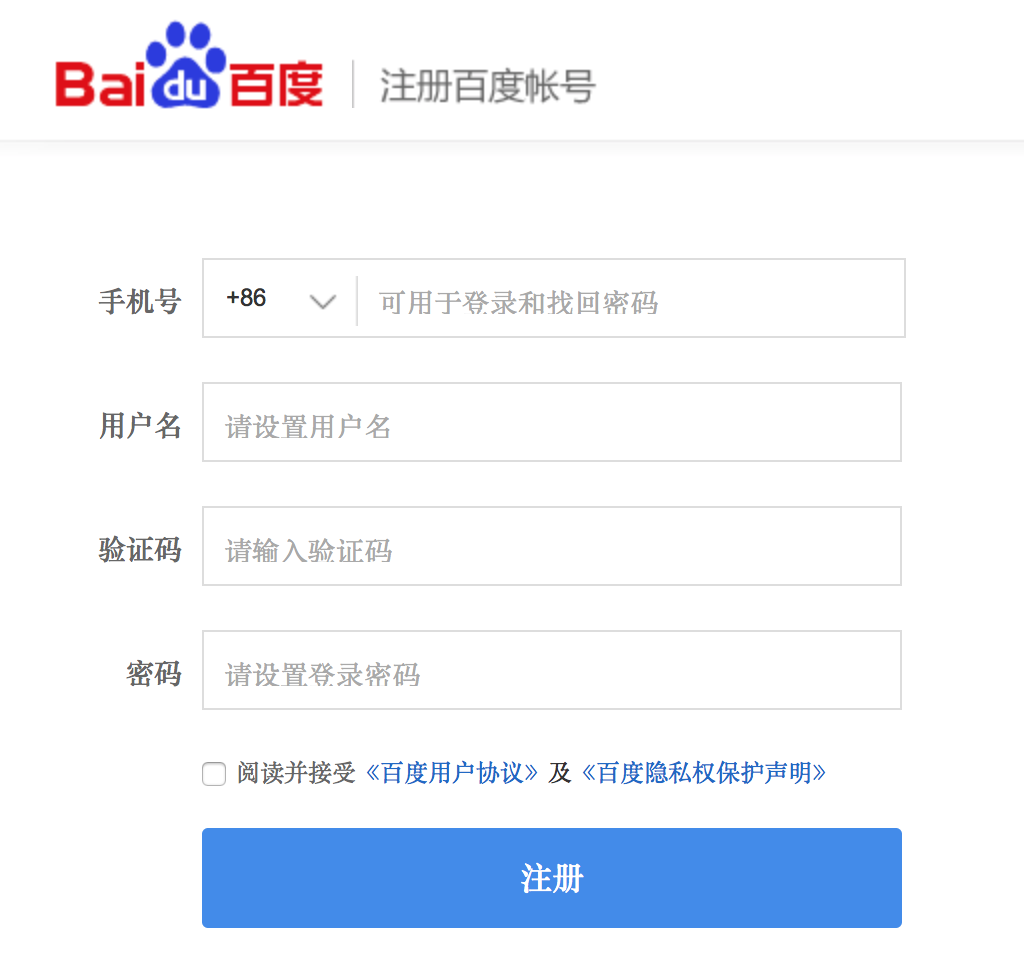
まず、百度アカウントを作るページにアクセスする。

https://passport.baidu.com/v2/?reg&overseas=1

最後の「&overseas=1」がポイント。
トップページから行くとこのページにはたどり着かず、
中国国内専用ページになって、日本の国番号を入れられない。


必要な情報を入力する。
  • 手机号(電話番号)は先頭の 0 を取って入力。012-3456-7890→1234567890
  • 用戸名(アカウント名)は英字14文字以下で入力。
  • 验证码(検証コード)はSMSで送られてくる検証コード(数字6桁)を入力。
  • 密码(パスワード)は6桁〜14桁のパスワードを入力。
※ここでSMSが届かない場合は、端末の海外SMSの受信設定を確認する。

これでアカウント登録完了…なのだけど、なにせ中国のネットのこと、海外からの登録に積極的ではなさそうだし、今後どうなるかわからない。そこで、SMSが受信できなくなったときにもアカウントを復旧できる可能性を高めるべく、密保邮箱(パスワード復旧用メールアドレス)も登録しておく。


ただし、GMailは登録できない。中国め…
Yahoo!メールは大丈夫なので、フリーメールがダメというわけではない模様。

たまにこうして異国のサイトで苦労してみると、
どういうのがガラパゴスなのかわかって勉強になる…ことにする。

2017年3月5日日曜日

USキーボードのMacのコマンドキー⌘をWindowsの英数かな切替に使う

タイトルが長くなってしまいましたが、以前書いたエントリの更新で、MacOS v10.12 Sierra / Windows 10 対応版です。

MacをUSキーボードで使いたい。
でも[英数]と[かな]の切替は日本語キーボードと同じようにしたい。
で、MacとWindowsでキー操作を合わせたいので、
Parallelsで使うWindowsの[英数]と[かな]を左右のコマンドキー⌘に割り当てたい。

MacOS v10.11 El Capitan までは、 Karabiner という神アプリが使えた。 Karabiner には特定のアプリ使用時にだけキーをリマップする(あるキーに別のキーを割り当てる)設定がある。そこで、普段は左右コマンドキー⌘単独押しを[英数][かな]に割り当てる一方で、Parallelsのときだけは特殊なキーの組み合わせに割り当て、それをIME側の設定でIME On/Offに割り当てることで、上記の動作を実現していた。

MacOS v10.12 Sierra では、 Karabiner が今のところ使えない。民が困って右往左往していたところ、⌘英かなという新たな神が現れ、Macの左右コマンドキー⌘に[英数][かな]を割り当てるのは簡単にできるようになった。しかし⌘英かなには、特定のアプリにだけリマップを設定する機能が現状無いので、これまでと同じようにはできない。

調べてみても、英数/かなのトグルキーを設定する、Ctrl + Space を割り当てるなど、「USキーボードのMacでWindowsの日本語入力切替を快適にする方法」はあっても、「USキーボードのMacの左右コマンドキー⌘でのWindowsの英数かな切替方法」は見つからず、しばらく不便を忍んでいたのだけど、あれこれ考えてできたのでメモ。

環境

  • MacOS v10.12 Sierra
  • Windows 10
  • Parallels 11
  • Windowsのキーリマップアプリ(ChangeKeyを使用)
  • Google日本語入力(MS IME, ATOKでもできるはず)

手順

  1. ⌘英かなで、Parallelsを除外設定し、左右⌘単独押しを左右Winに戻す。
  2. キーリマップアプリで、左Winに[F13]、右Winに[F14]を割り当てる。
  3. Google日本語入力で、[F13]にIME無効化、[F14]にIME有効化を割り当てる。

1. ⌘英かなの設定(Macのキーリマップ)

Macに⌘英かなをインストールする。実行するとメニューバーに[⌘]の印が出る。右クリックして[Preference]を選択し、[Exclusion Apps]タブで、 Parallels Desktop にチェックを入れる。

これで、

  • Parallels以外では、
    左コマンドキー⌘単独押しは[英数]キー、
    右コマンドキー⌘単独押しは[かな]キー
  • Parallelsでは、
    左コマンドキー⌘単独押しは左[Windows]キー
    右コマンドキー⌘単独押しは右[Windows]キー
という状態になる。

なお、コマンドキー⌘と他のキーを同時に押した場合、たとえば [⌘]+[v]  のような常用のショートカットについては、Parallels が [Control]+[v] に変換して Windows に送信するので、左右コマンドキー⌘はWindowsでは[Control]キーのように使える。これは以下の設定をしても変わらない。

2. ChangeKeyの設定(Windowsのキーリマップ)

左右のWinキーは特殊なキーなので、そのままではIME On/Off 切り替えに使うことができない。そこで、Windowsの側でキーを置き換える。置き換え先は何でもいいのだけど、目的にずばり一致するキーである[英数]や[かな]や[変換]や[無変換]はどうやら使えない。これらのキーはUSキーボードには存在しないので、WindowsがUSキーボード(101/102)を使っていると認識している場合には、コードがうまく伝わらないらしい。そこで、もともとキーボードになく、あまり他のショートカットと干渉しなさそうなファンクションキーの[F13][F14]と置き換えてみる。

ChangeKeyは非常駐型のキーリマップアプリで、レジストリを書き換えて、キーのリマップを実現するもの。ChangeKeyを管理者権限で実行する(右クリック→[管理者として実行]、ちょっと時間がかかる)。すると割当元キーを選択する画面が出る。

左Winを選択すると、割当先キーを選択する画面が出る。

ここで右上のScanCodeという画面上の小さなキーを押すと、スキャンコードを入力する画面が出る。[F13]は[0x0064]なので、そのように入力する。同様に、右Winには[F14]のスキャンコード[0x0065]を割り当てる。その他のFnキーのコードはこちらに一覧がある。

先程のキーボードの画面に戻るので、メニューバーの[登録]を押して編集結果を登録する。そしてWindowsを再起動する。これで、Windowsで左コマンドキー⌘を単独で押すと[F13]、右コマンドキー⌘を単独で押すと[F14]という状態になった。なお、Windowsにどのようなキーが送信されているかはKeyMillのようなアプリで確認できる。

3. Google日本語入力の設定(IMEの設定)

最後に、WindowsのIMEの設定で、[F13]にIMEの無効化、[F14]にIMEの有効化を割り当てる。Google日本語入力の場合、Windowsのタスクトレイの「あ」の字の上で右クリックして[プロパティ]を押して設定画面を開く。[一般]タブ→[キー設定]の[編集]ボタンを押して、キー設定画面を開く。

左下[編集]→[エントリの追加]で新しいキー入力設定が追加できるので、以下を追加する。

これで完了。エディタ等を一度終了して開き直せば、

  • Windowsで左コマンドキー⌘を単独で押すと英数入力(IME Off)
  • Windowsで右コマンドキー⌘を単独で押すとかな入力(IME On)

になっているはず。

参考:
Change KeyによるCapsLockなどのキー置換(shobon's blog)
Windows 10で右Altキーを Google IME ON/OFFに割り当てる方法
USキーボードのOS XとParallelsで動いているWindowsのIMEをCapsLockでトグルする(Qiita)

ひとつ問題は、うちの環境では、反応が遅いこと。IME切替後に一呼吸おいて入力しないと、切り替えが間に合わずスルーされてしまうことがある。KeyMillでみたところWindowsにキーコードが送信された後はすぐに反応しているので、問題はMac側にありそう。そして⌘英かなを終了させてもやはり遅いので、原因はParallelsとみられる。よりよい方法があったらぜひお知らせください。

追記:
2019年1月にPCを移行する際、Mac OS 10.14 (Mojave) と Windows 10 で改めて上記の設定をしたところ、うまくいったので、現在もこの方法は有効のようです。Windows側の設定はParallelsの仮想マシンに保存されるので、移行もそれほど大変ではなかったです。

2017年2月14日火曜日

経済成長、最適化、post-truth

経済成長についての上野千鶴子先生の論説が話題になっているのを見て思ったこと。

経済成長という言葉を、その経済の内側にいる人が口にするのは、流れ的にしかたのないときもあろうけれども、本来は奇妙なことだ。鮨屋でアガリとかオアイソとかいうお客みたいに上っ滑りだ。成長という言葉は、経済を外から扱うもので、それは経済学者か、そうでなければ国家間、あるいは金融の言葉だ。だから経済成長という言葉をためらいなく使う人の話の中身は、たいてい空っぽになる。マクロ経済学者か、株屋でないかぎり。

経済の内側にいる人にとって、経済成長とは、すなわち、最適化のことだ。ひとりひとりの楽しい時間をより長く、喜びをより大きくして、無駄を減らして、苦しみを減らすことだ。苦しい時間を楽しい時間に変えて、楽しい時間をより楽しくすることだ。最適化には、個人的な最適化もあれば、社会的な最適化もある。※1

その意味で、経済は成長すべきか、すべきでないか、というと、当然すべきであって、すべきでないという主張は、善悪以前にほとんど意味がわからない。幸福追求権、がたとえ無いといわれても、ヒトは生物として幸福を追求しつづける。

では、経済は成長するだろうか、しないだろうか、というと、それもさすがに、たぶん、成長する。この意味での成長とは、仕事を家事を娯楽を休息を、昨日よりすこしだけ上手にできるようになることだ。たいてい、ちょっとは上手になるし、なかなか下手にはならない。一般に、ひとりあたりの経済、というか厚生は、戦争のような激しい無駄をしたり、共産主義政権末期のようなあまりにもひどい非効率が起きたりしないかぎり、基本的には成長する。いろいろ技術が進歩してくれそうなので、おそらく、20世紀ほどかはわからないけども、かなりの速さで成長する。※2

これらは自明に近いことだから、世の中で経済成長するとか、しないとかいう人は、成長をこの意味で使ってるわけではないのだろう。

国全体の経済規模という意味なのだろうか。それなら、人口が増えれば増えるし、減れば減る。しかしそれは、国民に寄生する政府関係者以外にとって、何か影響があるかというと、何もない。国全体の経済成長を、ひとりあたりの成長よりも優先させるという主張があるとしたら、それは全体主義なので、否定されねばならない。

あるいは、相対的な成長速度、すなわち、「人々の生活が効率的になる速さが、他の国の人々に比べて、より速くありつづける」という意味なのだろうか。もし、それを成長の定義とするなら、「日本はいまそれに成功しているし、今後もそうありつづける」と正気でいえる人は、さすがにちょっといないと思う。日本ほどの勢いで、一人あたり生産性の相対的地位が落ちている先進国はそんなに多くない(調べてないから、実はあるのかもしれないけど)。日本の一人あたり生産性が、先進国の中では実は低くて、しかも相対的に下がりつつある、というのは昔は知られざるショッキングな事実だったけども、最近は有名になってきた。

そして、そもそも、先進国が、最適化の相対的速度を高めることは、根本的に難しい。何かよほどの理由がないとできないことだ。追いつけ追い越せの発展途上国であれば、よその国がすでにできていることを、上手にまねすればよい。お金を貯めるか借りるかして、すでに存在する機械を買ってくればよい。しかし、そういうキャッチアップをし終えた先進国が、他の国よりもぬきんでるには、新しいことをするしかない。新しいことは新しいから難しくて、計画通りにできるものでもない。※3

だから、今のところ先進国である日本が、この、一人当たり生産性の相対的向上、という意味で「必ず成長する」とは、なかなかいえないものであるはずだ。世界全体での生産性の高まりに、日本も追いついていける、追いついていく、追いついていきたいものだ、くらいならどうにか。

ただ…

それでもなお「日本の経済はいま成長しているし、今後もそうありつづける」と語る人がいるとして、その言葉は虚ろだけれど、だめかというと、だめだとは思うのだけど、だめだといいきれる自信もない。いま成績が落ちて弱ってる生徒がいるとして、その子に「おまえはきっと伸びる」といったとして、その言葉は「伸びない」よりは求められている言葉なのだとは思う。たとえ論拠がなく、真実でなくとも。それでいいのかはともかく。

いまの日本において、もしかすると他のいくつかの国において、言葉というのは、ただただそういうものになっている、のかもしれない。
post-truth、
言葉が真実や真意をかたどったものであることが期待されず、言葉の持つ「力」だけに意味がある世界。※4

ともあれ。

経済成長とは最適化のことだ、という視点からは、マクロのわけのわからん財政金融政策とは、また違った道筋がいくつか見えてくる、とは思う。どの道筋をとるかは、また人によって考えが異なるだろうけども。

そろそろバッテリーがないので、このへんで。
居心地の良い夜カフェにて。

---

※1
誰かが楽しくなって誰かが苦しくなったらそれはどうなのかって、それは成長とはいえない、かといって衰退ともいえない。どちらともいえない、というところにとどまるのは面倒だけれど、そうしなければならないことになっている。

※2
他人に仕事をとられるときは?という反論には、ここでは答えきれてない。あとで少し答えようとしてるけども、これでは伝わらない。

※3
よその国から暴力的に奪うとかもあるけど、それも「新しいこと」のうちだともいえる。計画通りにいくものではないから、先進国はそれぞれ、必死で教育に力を入れたり、社会の多様性を維持しようとしたり、そうでなければ、暮らしやすい国にすることで、本質的に生活の効用を高めようとしたりしている。

※4
まあでも考えてみたら、株主総会でも有価証券報告書でも、北朝鮮でもソビエトでもそういうものだった。それなのに「西側」政府とマスメディアの言葉にだけは、truthを期待できると思うのは、買いかぶりすぎとも思う。「西側」でも経済人はいつだって、言葉に真実をみるなんてことは決してなかった。

2016年7月30日土曜日

角帯の脱臭

オークションで買った角帯の、においが強くて困っていた。
クリーニングに出しても、何日も風を通してもとれない。
同じ所に収納している他の着物にも匂いが移る。なげかわしい。

もう捨てようかと思いつつ、
最後のあがきとして、
ダイソーで台所用活性炭シートというのを買ってきて、
帯とシートをミルフィーユ状に重ねて巻いて、
まるごとジップロック(大)に入れておいた。

1ヶ月ほどたって、なにげなく開けてみたら、
あれ?と思うほど匂いがしない。
前どんなだったか思い出せないほど。
びっくりした。効くんだ。

これをする前に、クリーニングや除菌で
においの元を断っておく必要はあると思う。

ジップロックに入れたのは、これ以上他の着物に匂いを移さないのが
目的だったのだけど、それが脱臭によかったのかもしれない。
活性炭シートは安いものだから気前良く使えるのも良かったのだろう。

安価な方法なので、ぜひ試してみてください。

2015年7月17日金曜日

Macのプレビューで透明テキストが扱えるようになったかも

以前書いた「MacのプレビューでPDFの透明テキストが失われる」記事を、意外にも多くの方が読んでくださったようでうれしい。細かいことでも同じ問題で困る人はいるものなのだなあと。

この問題、何度かアップデートしても直っていなかったのだけど、今回 OS 10.10.4 (Yosemite) で試してみたら、直ってるかもとおもったのでメモ。

自炊した本に、OCRをかけて、透明テキストをつける。

すると、「プレビュー」で、ハイライトが引けるようになる。

ハイライトをつけたところだけ一覧することもできる。(出典:山田祥寛『JavaScript本格入門~モダンスタイルによる基礎からAjax・jQueryまで』


そして、保存して終了して、改めて開いても、ちゃんとテキストを選択できる…と思う。以前は、保存して終了したが最後、透明テキストが失われてしまうという不具合があったのが、解消されてる…かも。まだ確信はありませんが、よろしければお試しください。縦書は試してないけど、きっとダメだろうなぁ…

新しい MacBook にして、うれしいのは、本を読みやすくなったこと。Kindleしかり、自炊PDFしかり。Retina になるとこんなにも読む気がするのだなと。あと本体が軽くなったせいもあるかもしれない。

気になったところに線が簡単に引けて、あとで見返せるのは超便利。これがはじめから自分の読書のデフォルトになっていたら何かが変わっていたのではないかと感じる。50年ぐらい遅く生まれて、たいていの本が電子化完了している時代から本を読み始めていたならばと悔やまれてならない。

2015年6月4日木曜日

iPhoneで非破壊自炊

本をばらしてスキャンしてPDFにする「破壊的自炊」をよくする。
それに対して、本をばらさない「非破壊自炊」というのがある。
今回は、iPhone(とMac)だけで非破壊自炊に挑戦したメモ。

必要なもの

なるべく特別なものを使わない方向で。
  • iPhone(他のスマートフォンでも可)
  • 机と椅子(なんでもいい)
  • 何冊かの本(高さ調整のため)
その他、あるといいもの。
  • コンピュータ(MacでもWindowsでも可。なくても可。)
  • 位置の調整ができる照明(デスクライトなど)
きれいにスキャンするなら、スキャナを使うのがいちばん。
フラットヘッドスキャナもいまや超安いけど、
場所ふさぎだし、モノ持ちたくないし。
数枚ならコンビニのコピー機でいいけど、数十枚になると高くつくし。
もっとどうでもいいものをカジュアルにスキャンしたい。

そして、カメラを使うほうがスキャナより速い。
スキャナは、モーターが動くのを待たないといけない。
カメラなら、シャッター一発。

置き方

机(高さ約70cm)の上に、iPhoneを置く。
椅子(座面高約40cm)の上に、本を置く。
iPhoneのふちに本をおいて、重石にする。
すると、だいたい、A4サイズが撮影できる。

机が低い場合は、机の上に少し本を置いて、その上にiPhoneを置く。
机が高い場合は、椅子の上に少し本を置いて、その上に本を重ねる。
机と椅子の高さは人間工学的にほぼ一定なので、
どこでも同じようにできる。世の中よくできてる。

A5の本で、iPhone 6 Plusのカメラで、
左右見開きで撮影しても普通に読める。
左右が同じページでいいならこれで十分。

A5サイズを左右片面ずつ撮りたいなら、椅子の上に少し本を置く。
この場合、あとの作業の都合上、別々に撮ると便利。

左→右→左→右→… と撮影すると位置がずれるので、
左→左→左→… と撮影したあと、本をひっくり返して、
右→右→右→… と撮影する。

ページめくりの手間は増えるが、位置合わせの手間がなくなるので
差し引きではラク。できあがりも綺麗になる。
また、左右別々に位置を調整できるので、
影になる部分や、光の反射の白飛びが発生しにくくなるのもいい。

iPhoneで撮影

スキャナアプリは、いくつか試した結果 CamScanner+ に決定した。
無料版で試してみて、大丈夫そうなら有料版にするといい。

設定はまだよくわからないけど、ひとまず、こうしてみた。
  • [スキャン]→[強化モード設定]
  • [自動処理]自動トリムモード「トリミングをしない」
    自動トリミングはあまりあてにならない。
  • [手動処理]色を鮮明化:「鮮明化」
  • [自動処理]色を鮮明化:「鮮明化」
    鮮明化すると、ScanSnapで白黒モードにしたようなペッタリ感。
    文字だけの本なら「増強」にするのもいい。

連続撮影モードを使う(※)。手でページをめくっては、撮影ボタンを押す。

※自動インターバル撮影アプリで撮影した写真を、カメラロールからインポートすればいい、とはじめ思ったのだけど、CamScannerのバグ?で写真の読込がうまくいかない(2014年11月現在)。ただ、自動撮影だと焦るし、自分には、ぽちぽち押して撮影するのが向いてる気がした。また、CamScannerのカメラで撮るとカメラロールに写真が溜まらないというメリットがある。

撮影後は、メールで送ったり、クラウドに保存したり、なんでもしたい放題。
さすが神アプリ。
GoodReader と同じように、PCから直接 WiFi で接続することもできる。
ファイルサイズが大きい場合はこれが便利。

PDFを加工

PDFを編集。Macならプレビュー。
まず、画像を回転。全ページ選択して、[Command]+[L]/[R]。
次に、トリミング。全ページ選択して、トリミング範囲を選択して、[Command]+[K]。
見開きスキャンの場合はこれで完了。

左右を別ページにしたい場合、左・右を別々にトリミングする。
(「2枚に分けて印刷」すれば一発でできるが、中心位置がずれる場合が多いと思う)
そうしてできた、左右片面ずつのPDFを、右→左→右→左→右→……と交互に並べる。

この作業は、Macのプレビューでも、WindowsならAcrobatでもできるが、
数十ページになるとかったるい。
自動でやってくれる PDF Split and Merge というアプリがある。
Mac版のインストールがうまくいかない……とおもいきや、
Webサービスにしてくれてた。神。"PDF Alternate Mix" がその機能。

これにて完成。あとはご自由に。
私は、まず GoodReader にいれたあと、
ページめくりの快感を得るために、 i文庫 で開いて読みます。

まとめ

まあ、手間といえば手間で、
こんなめんどいことやっとれるか、という人がほとんどだろうけど。
本をばらして自炊をする忍耐力のある人なら、
非破壊自炊も数十ページなら可能な範囲だと思う。
慣れればわりと簡単にできそうだし、
手を抜いて速くするも、手をかけて綺麗にすることもできそう。

他に試したのは Jucie (現在非公開?)。
ページめくりの動作を認識して自動でシャッターを切ってくる。
これは素晴らしいアイデアだとおもうけれど、
自分の環境では動作認識がうまく動かなかった。